
软件信息
| 属性 | 值 |
|---|---|
| 版本 | v2.0.219.1 |
| 软件大小 | 67.7MB |
| 更新日期 | 2026-03-17 |
| 应用类别 | 影音媒体 |
| 适用环境 | WinAll |
| 语言 | 简体中文 |
软件介绍
proDAD Hide V2绿色版是一款好用的视频编辑软件,一款能够让用户在这里一站式体验最简单的视频修改方式,这里有全新的隐私保护功能,用户可以在这里一键套用马赛克工具,轻松上马。proDAD Hide V2绿色便捷版专为用户带来隐私敏感信息打马,让每一个视频都能添加各种马赛克,你想要的马赛克类型都能在这里轻松套用。
proDAD Hide V2绿色版可以创造奇迹,所有操作均可在最短时间内自动完成,无需任何人工干预,此过程需要物体移出画面前后几秒钟的视频素材。
软件特色
- 隐私保护
- 支持隐藏视频中的人脸、车牌、标志或其他敏感信息。
- 提供多种模糊效果(如马赛克、高斯模糊等),确保隐私内容无法被识别。
- 动态遮罩与跟踪
- 提供强大的动态遮罩功能,支持手动绘制遮罩区域。
- 自动跟踪遮罩区域的运动,确保隐藏效果在视频播放过程中保持一致。
- 对象移除与修复
- 可以移除视频中不需要的物体或人物,并通过智能修复功能填补背景。
- 适用于清理视频中的干扰元素或修复视频瑕疵。
- 多区域处理
- 支持同时处理多个遮罩区域,每个区域可以独立设置隐藏效果。
- 适用于复杂场景中需要隐藏多个对象的视频。
- 实时预览与调整
- 提供实时预览功能,用户可以即时查看隐藏效果并进行调整。
- 支持逐帧编辑,确保每一帧的隐藏效果都精确无误。
- 多种输出格式
- 支持导出多种视频格式,包括 MP4、AVI、MOV 等。
- 兼容主流视频编辑软件,方便进一步编辑和处理。
如何在MAGIX MX上使用
启动MAGIX MX ,将视频放置在时间轴上并选中它。然后打开“效果 (1) / 附加效果 (2)”注册表中的“插件管理器” 。
插件管理器启动,在左侧的 可用插件 (3)区域中,您会找到proDAD (4),双击即可查看所有可用的 proDAD 效果插件,例如 proDAD Hide V2、Mercalli 2.0、Vitascene 和 Adorage。
现在点击选择proDAD Vitascene (5)。然后点击“插入插件”选项 (6)启动 Vitascene。现在选择一个效果,然后按 F12 应用它。在当前对象区域的插件(7)中,您将看到 proDAD Vitascene (8)。点击 “确定”应用效果。效果将显示在预览中。
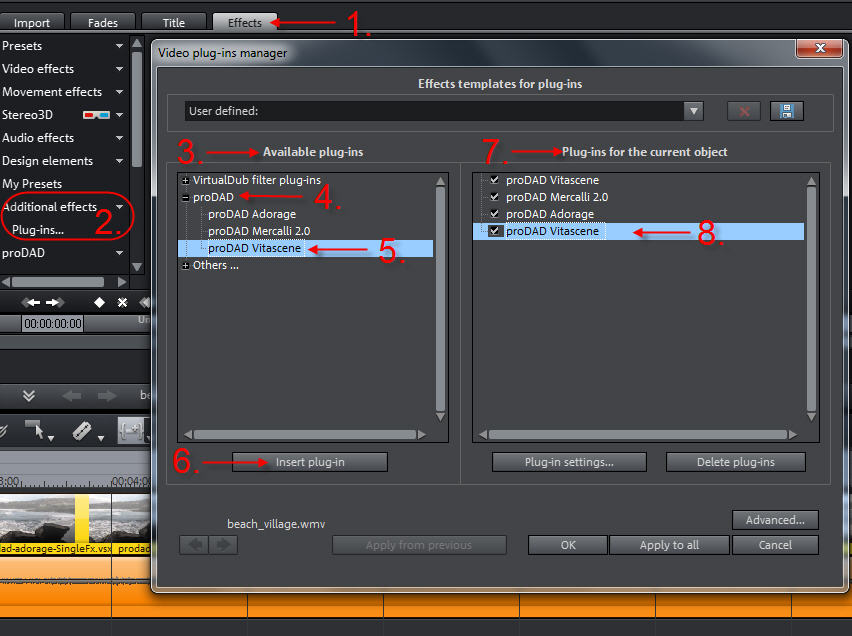
现在您可以重复使用 Vitascene、Adorage 或 Mercalli,而无需更改任何先前设置的效果。请注意当前对象区域插件中效果的顺序,因为多次使用和效果叠加可能会导致某些效果被覆盖。您可以通过拖放操作来修改顺序。
如果要删除插件管理器中的某个效果,请在当前对象的插件区域中选择该效果,然后单击“删除插件”选项以清除列表中的效果或插件。
proDAD Hide Vitascene 和 Adorage 在Vegas使用
Vitascene 的特效模板可以直接在 Vegas Pro/Movie Studio 中使用。
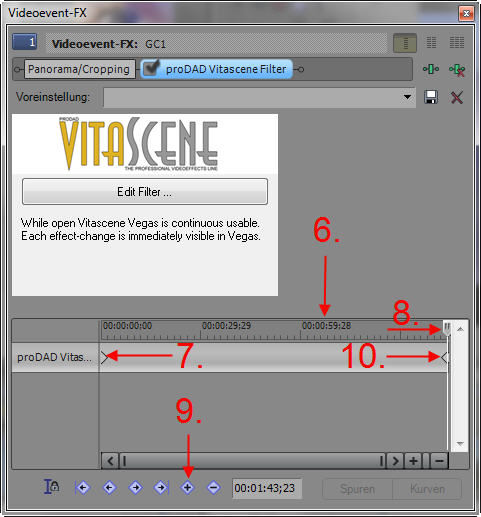
如果您使用关键帧,请确保在 Sony-Videoevent-FX 对话框中设置起始关键帧和结束关键帧。否则,Vitascene 特效(带关键帧)将不会在 Vegas Pro/Movie Studio 中生效。
只有在 Sony-Videoevent-FX 对话框中设置了开始和结束关键帧,才能应用崇拜效果。
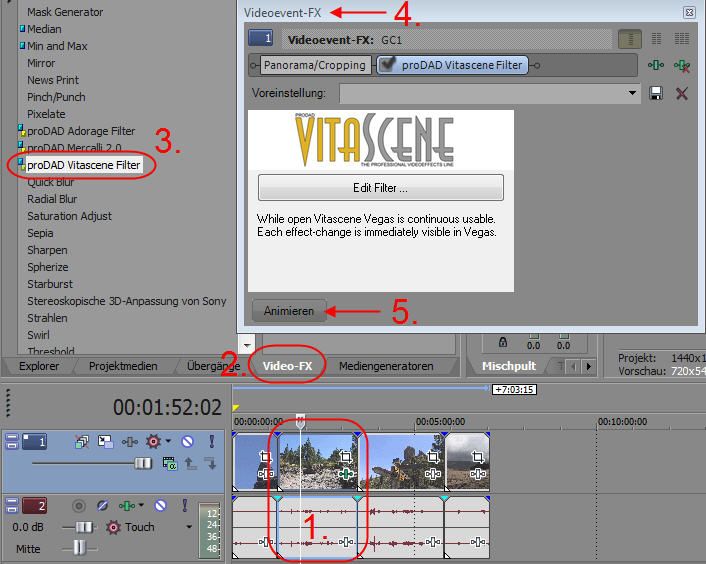
要在 Vegas Pro 和 Movie Studio 中制作视频滤镜动画,必须设置关键帧来标记动画的起始点和结束点。
首先启动 Vegas Pro 或 Movie Studio,并将 视频 (1)放入时间轴。然后转到 “视频-特效 (2)”注册,将Vitascene (3)等特效应用 到视频。此时将打开“视频事件-特效 (4)”对话框。单击 “动画 (5)”。
现在,在 “视频事件-特效”对话框中 单击“编辑 Vitascene”。Vitascene 开始运行。您可以从效果列表中选择一个效果(11) ,并且可以通过设置关键帧 (12) 在视频播放过程中修改各种效果设置。
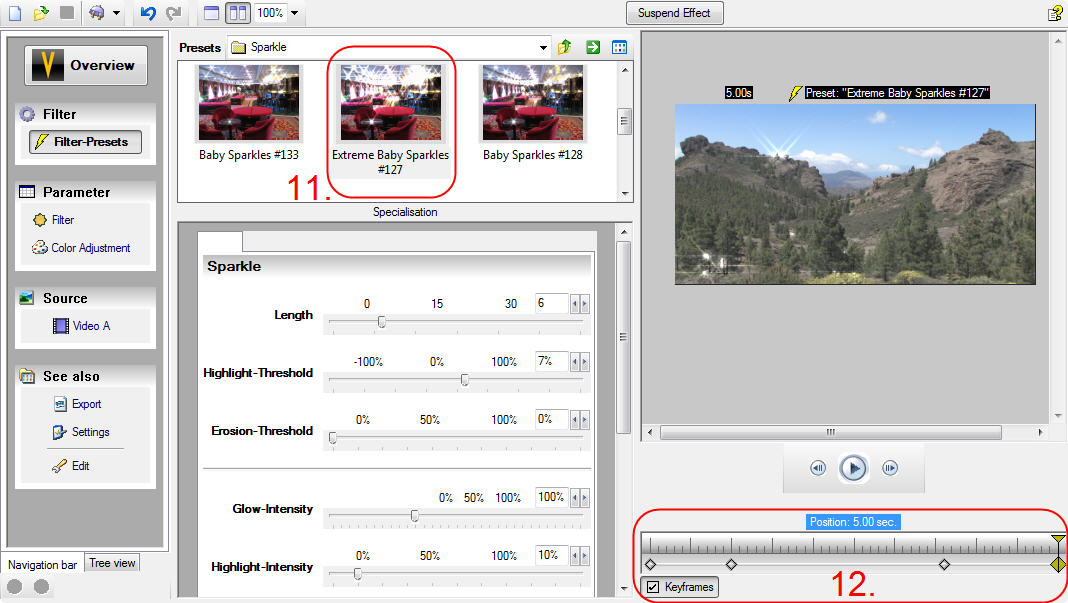
按F12应用效果,然后返回 Vegas Pro 或 Movie Studio。











暂无评论