一、项目介绍
Claude Code、Cursor、Gemini CLI、Codex 这些编码智能体很强,但它们“活在终端里”:你在聊天软件里收到一个需求,得切回终端把上下文贴过去,来回倒腾。团队在飞书、钉钉、Slack、Telegram 里协作,AI 助手却不在同一个场子里,消息流和开发流是断的。
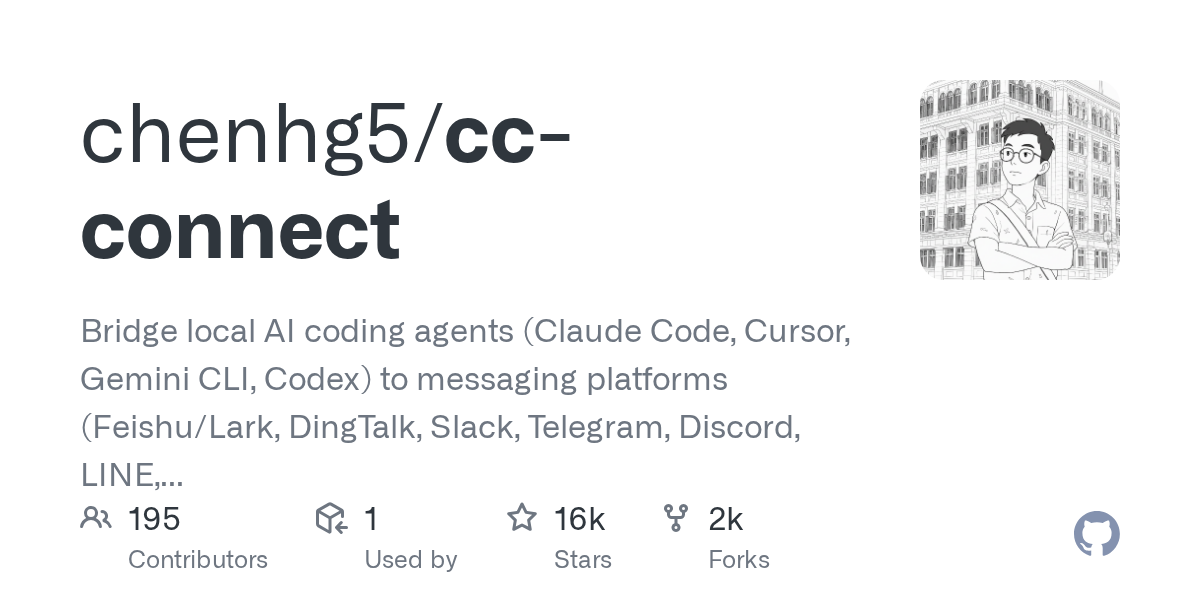
cc-connect 是一个桥接工具,把本地 AI 编码智能体接到消息平台(飞书/Lark、钉钉、Slack、Telegram、Discord、LINE、企业微信)。你在聊天群里 @ 一下,就能让 Claude Code 帮你改代码、跑命令、回需求,助手和团队待在同一个对话里。它把“ChatOps 式的 AI 开发”变得像装个 CLI 一样简单。
二、项目基本信息
| 信息项 | 详情 |
|---|---|
| 项目名称 | cc-connect |
| GitHub地址 | https://github.com/chenhg5/cc-connect |
| 项目描述 | Bridge local AI coding agents (Claude Code, Cursor, Gemini CLI, Codex) to messaging platforms (Feishu/Lark, DingTalk, Slack, Telegram, Discord, LINE, WeChat Work). Chat with your AI dev assistant from anywhere — no public IP required for most platforms. |
| 作者 | chenhg5 |
| 开源协议 | 未明确标注 |
| 开源状态 | 公开 |
| Languages | Go |
| 支持平台 | Windows / macOS / Linux |
| 最后更新 | 2026-10-27 |
三、核心优势
- 多端桥接:飞书/钉钉/Slack/Telegram 等通吃
- 多智能体:Claude Code/Cursor/Gemini/Codex 都能接
- 聊天里开发:在群里直接下需求、看结果
- 轻量部署:npm 或 Homebrew 一键装,自带 Web 管理
- 配置简单:首次运行自动生成 ~/.cc-connect/config.toml
四、适用场景
适合用聊天软件做研发协作的团队:希望把 AI 编码助手接进飞书/钉钉/Slack,在群聊里直接驱动开发,而不必反复切换终端。
五、安装教程
当前最新版本 latest。按下方命令安装(如遇网络问题可切换镜像源或代理):
# 任意平台 npm 全局安装
npm install -g cc-connect
# 或 macOS / Linux 用 Homebrew
brew install cc-connect
# 首次运行自动生成配置
cc-connect
常见报错:依赖缺失时先升级运行环境(Node、Python、Go 等)到项目要求版本;网络超时多为镜像或代理问题,可重试或换源。权限类报错请确认已登录对应平台账号。
六、使用示例
下面是一段可直接参考的真实示例:
# 启动后配置平台令牌(写入 ~/.cc-connect/config.toml)
# Web 管理后台默认 http://localhost:9820
# 在群里 @ 智能体即可下需求,例如“帮我把 login 接口的超时改成 5s”
七、常见问题
问:需要把代码推到云端吗?答:cc-connect 桥接的是你本地的智能体,代码仍在本地。问:支持哪些智能体?答:Claude Code、Cursor、Gemini CLI、Codex 等主流编码 CLI 均可接入。
八、总结
cc-connect 用一个清晰的设计,把把高频运维动作自动化这件反复劳动变成了可复用、可维护的能力。它不追求大而全,而是把核心痛点解决得足够扎实——这正是日常开发与团队落地时最需要的那种工具。如果你也在被同类问题困扰,不妨按上面的安装与使用步骤试一试,把它接进自己的工作流。
评论 0
还没有评论,来说两句吧。