
在创建 PowerPoint 演示文稿时,动画效果能够显著增强视觉呈现的吸引力。通过为形状、文本和其他元素添加动画,可以使演示内容更加生动,引导观众的注意力,并提升信息传递的效果。
本文将介绍如何使用 Python 在 PowerPoint 演示文稿中为形状添加动画效果,包括进入动画、退出动画以及动画重复设置等实用技术。
为什么需要动画效果
在演示文稿中添加动画主要有以下几个实际用途:
- 引导观众注意力:通过动画控制元素的出现顺序,引导观众按逻辑顺序理解内容
- 增强视觉吸引力:适当的动画效果使演示文稿更加专业且富有吸引力
- 分步展示信息:逐步显示复杂内容,避免信息过载
- 提升演示流畅度:平滑的过渡效果使演示更加自然
环境准备
首先需要安装 Spire.Presentation 库:
pip install Spire.Presentation该库提供了完整的 PowerPoint 文档处理功能,支持创建、编辑和转换演示文稿文件。
核心实现
基础动画应用
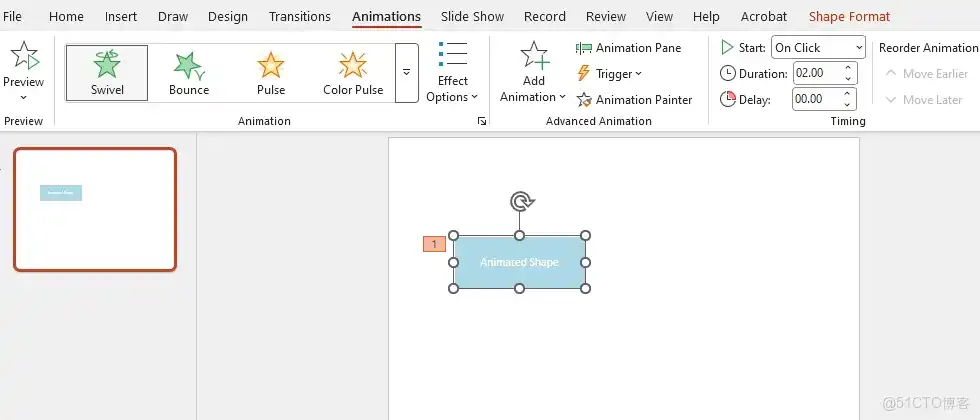
为形状添加动画的核心步骤包括:创建演示文稿、添加形状、应用动画效果。以下代码展示了如何创建一个带有"淡入旋转"动画效果的矩形:
from spire.presentation.common import *
from spire.presentation import *

# 创建演示文稿实例
ppt = Presentation()

# 获取第一张幻灯片
slide = ppt.Slides[0]

# 添加矩形形状
shape = slide.Shapes.AppendShape(
    ShapeType.Rectangle,
    RectangleF.FromLTRB(100, 150, 300, 230)
)

# 设置形状填充颜色
shape.Fill.FillType = FillFormatType.Solid
shape.Fill.SolidColor.Color = Color.get_LightBlue()
shape.ShapeStyle.LineColor.Color = Color.get_White()

# 添加文本内容
shape.AppendTextFrame("Animated Shape")

# 应用 FadedSwivel(淡入旋转)动画效果
shape.Slide.Timeline.MainSequence.AddEffect(
    shape,
    AnimationEffectType.FadedSwivel
)

# 保存文件
ppt.SaveToFile("ApplyAnimationOnShape.pptx", FileFormat.Pptx2013)
ppt.Dispose()
添加结果:
关键 API 说明:
Timeline.MainSequence:访问幻灯片的主时间轴序列,所有动画效果都按此序列播放AddEffect():为指定形状添加动画效果,接受形状对象和动画类型参数AnimationEffectType:枚举类型,定义了所有可用的预设动画效果
进入与退出动画
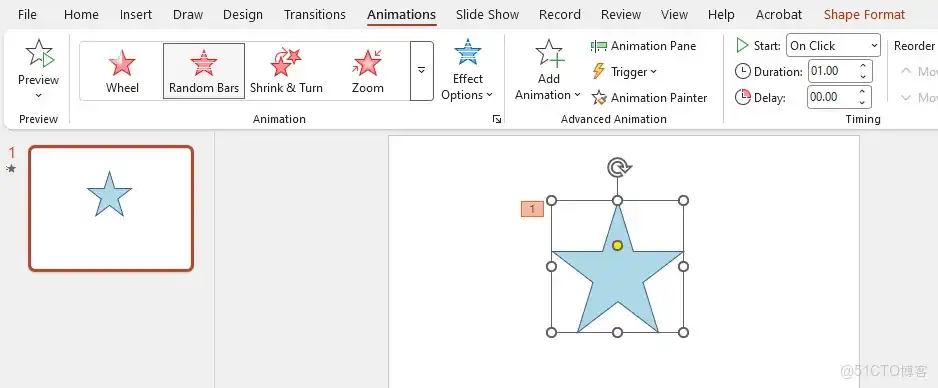
动画效果可分为进入(Entrance)、退出(Exit)和强调(Emphasis)三种类型。默认情况下,AddEffect() 添加的是进入动画。通过修改 PresetClassType 属性,可以将进入动画转换为退出动画:
from spire.presentation.common import *
from spire.presentation import *

# 创建演示文稿
ppt = Presentation()
slide = ppt.Slides[0]

# 添加五角星形状
starShape = slide.Shapes.AppendShape(
    ShapeType.FivePointedStar,
    RectangleF.FromLTRB(250, 100, 450, 300)
)

# 设置填充颜色
starShape.Fill.FillType = FillFormatType.Solid
starShape.Fill.SolidColor.KnownColor = KnownColors.LightBlue

# 添加 RandomBars(随机线条)进入动画
effect = slide.Timeline.MainSequence.AddEffect(
    starShape,
    AnimationEffectType.RandomBars
)

# 将动画类型从进入改为退出
effect.PresetClassType = TimeNodePresetClassType.Exit

# 保存文件
ppt.SaveToFile("AddExitAnimationForShape.pptx", FileFormat.Pptx2013)
ppt.Dispose()
添加结果:
重要概念:
TimeNodePresetClassType.Exit:将动画效果设置为退出类型,形状将在点击或定时触发时消失- 同一形状可以同时拥有进入和退出动画,形成完整的出现 - 消失流程
动画重复设置
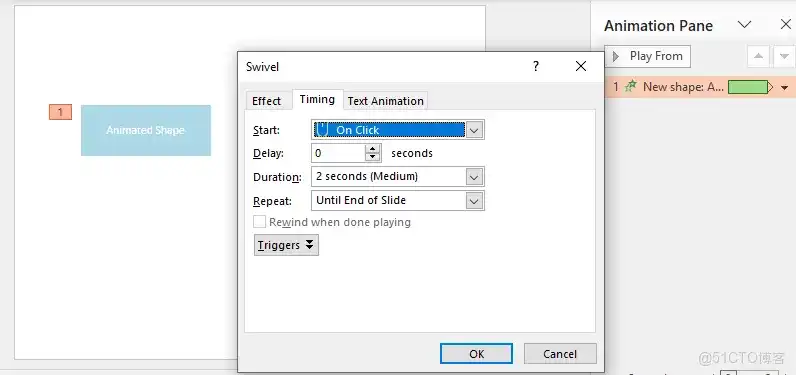
对于需要循环播放的动画,可以通过 AnimationRepeatType 属性进行配置:
from spire.presentation.common import *
from spire.presentation import *

# 加载现有演示文稿
presentation = Presentation()
presentation.LoadFromFile("ApplyAnimationOnShape.pptx")

# 获取第一张幻灯片
slide = presentation.Slides[0]

# 访问动画序列
animations = slide.Timeline.MainSequence

# 设置第一个动画重复播放直到幻灯片结束
animations[0].Timing.AnimationRepeatType = AnimationRepeatType.UtilEndOfSlide

# 保存修改后的文件
presentation.SaveToFile("SetAnimationRepeatType.pptx", FileFormat.Pptx2013)
presentation.Dispose()
添加结果:
重复类型选项:
UtilEndOfSlide:动画持续重复直到切换到下一张幻灯片- 其他选项包括固定次数重复等,适用于不同的演示场景
常用动画效果类型
AnimationEffectType 枚举提供了丰富的预设动画效果,以下是一些常用类型:
进入动画:
FadedSwivel:淡入并旋转RandomBars:随机线条展开FlyIn:飞入Float:浮动出现
退出动画:
- 通过将
PresetClassType设为Exit,任何进入动画都可转换为退出动画
强调动画:
Pulse:脉冲效果Spin:旋转强调GrowShrink:缩放效果
实践技巧
组合多种动画效果
可以为同一形状添加多个动画效果,创建复杂的动画序列:
# 添加入场动画
enterEffect = slide.Timeline.MainSequence.AddEffect(
    shape,
    AnimationEffectType.FlyIn
)

# 添加强调动画
emphasisEffect = slide.Timeline.MainSequence.AddEffect(
    shape,
    AnimationEffectType.Pulse
)

# 添加退出动画
exitEffect = slide.Timeline.MainSequence.AddEffect(
    shape,
    AnimationEffectType.RandomBars
)
exitEffect.PresetClassType = TimeNodePresetClassType.Exit
动画时序控制
通过 Timing 属性可以精确控制动画的播放时机:
# 设置动画延迟时间(秒)
effect.Timing.Duration = 2.0

# 设置动画持续时间
effect.Timing.Delay = 0.5

# 设置触发方式(点击或自动)
effect.Timing.TriggerType = EffectTriggerType.AfterPrevious
批量处理多页幻灯片
在循环中为多张幻灯片的形状添加动画:
for slide_index in range(ppt.Slides.Count):
    slide = ppt.Slides[slide_index]
    for shape in slide.Shapes:
        if shape.Type == ShapeType.Rectangle:
            slide.Timeline.MainSequence.AddEffect(
                shape,
                AnimationEffectType.FadedSwivel
            )
总结
本文介绍了使用 Python 为 PowerPoint 形状添加动画效果的核心技术,包括:
- 基本的进入动画应用方法
- 通过修改
PresetClassType创建退出动画 - 使用
AnimationRepeatType设置动画重复播放 - 常用动画效果类型的选择与应用
- 组合多种动画效果创建复杂动画序列
掌握这些技术后,您可以创建更具视觉吸引力的演示文稿,通过精心设计的动画效果提升信息传达的效率和质量。
在实际应用中,建议根据演示内容和受众特点选择合适的动画效果,避免过度使用动画导致分散观众注意力。适度且恰当的动画设计能够显著提升演示的专业水准。
- 赞
- 收藏
- 评论
- 举报
上一篇:用 Python 将 PowerPoint 导出为 HTML
提问和评论都可以,用心的回复会被更多人看到 评论 发布评论 全部评论 () 最热 最新
相关文章
[使用Python从头开始创建PowerPoint演示文稿
在现代办公环境中,PowerPoint演示文稿已成为展示信息、汇报工作和进行教学的重要工具。然而,当需要创建大量演示文稿或频繁更新内容时,手动操作可能变得繁琐且效率低下。幸运的是,Python作为一种功能强大的编程语言,通过python-pptx库,为我们提供了从头开始自动化创建PowerPoint演示文稿的能力。本文将详细介绍如何使用Python和python-pptx库从头开始创建PowerP
](https://blog.51cto.com/u_16304808/11982340)ide python Python
[three.js实践-在XZ平面叠瓦片的简易动画效果
有一个中心点不在原点(0,0,0)、使用自定义顶点形成的几何体,将其尽量在XZ平面上平行对齐,然后像叠瓦片向上叠。
](https://blog.51cto.com/u_12668715/14012918)three.js 叠瓦片效果
[HarmonyOS应用开发实战-自定义TabBar,并添加动画效果
HarmonyOS应用开发实战-自定义TabBar,并添加动画效果
[jQuery中动画效果slideToggle()使用
slideToggle()方法简介slideToggle()方法在被选元素上进行slideUp()和slideDown()之间的切换:如果元素是隐藏的,它会运行slideDown()使元素显示如果元素是可见的,它会运行slideUp()使元素隐藏核心特点:通过高度变化来切换元素的可见状态,创造"滑动"效果,让页面交互更加流畅自然。语法与参数// 基本语法$(selector).slideTogg
](https://blog.51cto.com/u_17487639/14357204)ide html ajax
[Insert a scratch project into a ppt (MSPowerPoinT file)在powerpoint中播放Scratch动画
Insert a scratch project into a ppt (MSPowerPoinT file)在powerpoint中播放Scratch动画 Contributed by liu peng, March 01, 2012 0 Comments 4 Bookmarks A super
](https://blog.51cto.com/u_15726470/6207410)Scratch html jar
[ppt(Powerpoint)中插入swf(flash)动画方式
网络中都只是告诉我们怎么插入swf,可是2013版powerpoint插入swf后根本无播放,每次播放都是自动将playing置为false,很郁闷,只好用vba解决。 •mp4格式用格式工厂转成swf文件。其他格式视频是不行的。 •插入swf文件 •点“视图”------“工具栏”-------“控件工具箱”,打开“控件工具箱”对话框。 •点“其它控件”,在打开的对
](https://blog.51cto.com/3xxx/5067374)ppt swf vba 控件 封包
[JavaScript中动画效果
\# JavaScript中的动画效果在现代Web开发中,动画效果不仅能够提升用户体验,还能为网页增添活力。通过JavaScript,开发者可以制作出丰富多彩的动画效果。本文将介绍一些基本的JavaScript动画技术,并通过代码示例进行说明。## 动画的基本概念动画效果的实现主要依赖于对DOM元素的样式进行动态修改。JavaScript可以通过定时器(如\`setInterval()\`或
](https://blog.51cto.com/u_16213300/12562684)动画效果 状态图 开发者
[使用Python操作PowerPoint文件中的表格
首先安装扩展库python-pptx,然后下面的代码用来创建PowerPoint演示文档并创建幻灯片,插入表格,写入单元格数据,然后再打开该演示文档并输出表格中的内容。运行程序后,得到的P...
](https://blog.51cto.com/u_9653244/6450717)excel python csv 编程语言 ssl
[Android中的动画效果学习之二---Tween动画(使用XML文件进行配置动画效果)
上一篇学习用硬编码直接进行对动画效果进行设置(Android中的动画效果学习之---Tween动画(硬编码方法创建)),今天学习一下使用XML文件进行配置动画效果: 其中里面主要参数说明已经在上一篇讲过了,接下来进行设置动画的具体步
](https://blog.51cto.com/u_2939716/1376501)工具 xml android animation button encoding
[使用silverlight中的Storyboard实现动画效果
在silverlight中,可以使用StoryBoard(故事板)不实现类似于动画的效果,本文就是借助该对象来实现一个相册显示的例子,其运行效果如下图所示(鼠标放在中间图片上,然后离开):
](https://blog.51cto.com/daizhj/87551)js 休闲 silverlight 代震军 daizhj
[C# PowerPoint中添加、修改和删除动画
为了让PowerPoint文档更加精美,在制作文档的过程中,我们通常会给PowerPoint文档中的元素如形状、图片、表格等添加动画。本文将介绍如何使用Spire.Presentation组件和C#编程的方式给PowerPoint中的形状添加动画,并修改和删除现有动画。如何在PowerPoint中添加动画在开始前我们可以了解一下PowerPoint中的动画。在PowerPoint中,动画大致可分为
](https://blog.51cto.com/u_13688031/2152757)c# .net ppt powerpoint 动画
[在Powerpoint中插入Flash的方法
利用控件插入Flash 运行Powerpoint,打开要插入动画的幻灯片。 单击菜单中的视图选项,在下拉菜单中选择工具栏的控制工具箱。 从控件工具箱中选择其它控件按钮,在随后打开的控件选项界面中,选择Shockwave FlashObject选项。 光标变成十字形,将光标移动到Powerpoint的编辑区域中,画出适合大小的矩形区域,就会出现一些X的框。 在编辑区右键
](https://blog.51cto.com/haiyujia/431262)职场 Flash 休闲
[PowerPoint中怎样设置多对象使用同一效果ppt模板背景
1、启动PowerPoint演示文稿,按住【Ctrl】键单击鼠标左键选择需要执行相同动作的多个图形,这里我们选择如图所示的三个图形。选择“动画“选项卡,在“动画”选项组中,单击“自定义动画”按钮。 2、弹出“自定义动画”窗口,在“添加效果”的下拉框中为选中的图形选择一种效果,这里我们选择“进入”-“飞入”。 3、在“自定义动画”窗口中,我们还可以对动画“方向”、“速度”进行设置,这里我们在
](https://blog.51cto.com/u_10737789/1696538)动画 幻灯片 风水 如图所示 ppt模板
[Vue中过度动画效果应用
一、实现动画过渡效果的几种方式 实现动画必须要将要进行动画的元素利用
标签进行包裹 1、利用CSS样式实现过渡 ](https://blog.51cto.com/u_15127550/4707367)css 过渡效果 回调函数 钩子函数 3d
[python中的动画 python动画效果
01-jQuery的介绍1.为什么要使用jQuery在用js写代码时,会遇到一些问题:window.onload 事件有事件覆盖的问题,因此只能写一个事件。代码容错性差。浏览器兼容性问题。书写很繁琐,代码量多。代码很乱,各个页面到处都是。动画效果很难实现。jQuery的出现,可以解决以上问题。 什么是 jQueryjQuery 是 js 的一个库,封装了我们开发过程中常用的一些功能,方便
](https://blog.51cto.com/u_16099252/11111460)python中的动画 python javascript json ViewUI
[Android退出应用动画 退出应用动画效果
Android 仿微信Activity进入退出动画(右进右出动画 ) 目录(?)[+] 其实设置Activity动画的根本也就是设置View的动画,因为Activity有一个根的View叫DecorView。下面介绍两种设置Activity的动画一.【全局配置Activity显示动画】1.修改Activity Theme 在styles.xml中输入以下代码&nb
](https://blog.51cto.com/u_16099320/7985799)Android退出应用动画 Android 动画 android xml ide
[python 翻牌动画 ppt中翻牌动画效果
新建一张空白幻灯片 选择"插入"选项卡,"插入"功能组,"形状"按钮,下拉列表选择"矩形",点击鼠标左键,在幻灯片空白位置绘制如图矩形。 选择"绘制的矩形",出现"八个圆点",同时出现"格式"选项卡,表示矩形被选中。 在"格式"选项卡,"形状样式"功能组,"形状填充"按钮,下拉列表中,选择一个颜色。 在"格式"选项卡,"形状样式"功能组,"形状轮廓"按钮,下拉列表中,选择"无轮廓"。 使用同样的方
](https://blog.51cto.com/u_16213725/7496603)python 翻牌动画 选项卡 下拉列表 触发器
[ios masonry 使用动画效果 ios动画效果设置
ios 开发UI中,经常会用添加动画效果的需求,下面就总结一下,添加动画的三种方式:一、收尾式动画 // beginAnimations表示此后的代码要“参与到”动画中 [UIView beginAnimations:nil context:nil];//设置动画时长 [UIView setAnimationDuration:2.0]; self.hea
](https://blog.51cto.com/u_16099337/6712372)ios masonry 使用动画效果 移动开发 ui xcode 代码块
[javascript中动画 javascript动画效果
大家在使用Dreamweaver中的时间线功能或以做出很有趣的动画效果,Dreamweaver会自动为用户生成特定的程序代码,大家有没有想过动画的实现原理呢?其实原理是很简单的,主要是使用了一个计时器函数,下面我为大家演示一个简单的动画的制作过程,通过有关的介绍,大家可以举一反三,做出更多很炫的动画效果。我的个人主页v3里动画效果就全部是自己用JavaScript编写。 这个实例的效果是点
](https://blog.51cto.com/u_16099192/6451936)javascript动画的语句 javascript dreamweaver function div
[JavaScript中动画效果 js动画效果有哪些
动画基础动画1. 简单动画2. 选择对象3. Tween.js相机控制1. TrackballControls 轨迹球控件2. FlyControls飞行控件3. RollControls 翻滚控件4. FirstPersonControls 第一人称控件5. OrbitControl 轨道控件6. PathControl 路径控件变形动画1. MorphAnimMesh2. morphTarg
](https://blog.51cto.com/u_16213592/7654571)JavaScript中动画效果 动画 相机 骨骼蒙皮 变形动画
[我的obsidian同步方案(Windows+Android)
最近学了AI agent应用,想着将自己存储在obsidian上的本地笔记数据让大模型能访问到,于是打算利用obsidian工具 + github私有库的方式去实现,之前都是用现成在线知识库,所以记录下这次配置经验。(MAC电脑端)在obsidian输入快捷键"
](https://blog.51cto.com/u_16213714/14503325)#github #macos #知识库 github 快捷键
[java删除变量的内存
此篇文章主要讲述DAO、Java Bean和Servlet实现操作数据库,把链接数据库、数据库操作、前端界面显示分模块化实现。其中包括数据的CRUD增删改查操作,并通过一个常用的JSP网站前端模板界面进行描述。参考前文:Java+MyEclipse+Tomcat (一)配置过程及jsp网站开发入门Java+MyEclipse+Tomcat (二)配置Servlet及简单实现表单提交Java+MyE
](https://blog.51cto.com/u_19261/14503513)java删除变量的内存 sql 数据库 java
[运维学习网站专题
本文介绍了一种优化后的Flutter通用输入框组件InputWidget,解决了原生TextField存在的样式不统一、校验逻辑重复等问题。该组件通过封装实现了输入校验、一键清除、密码显隐切换等核心功能,支持手机号、邮箱等多种输入场景。文章详细解析了组件的核心需求、代码实现和使用示例,并总结了优化亮点:支持自定义校验规则、强化焦点管理、灵活样式配置等。该组件采用状态内聚、校验分层等设计方法,既保证了通用性又兼顾灵活性,有效提升了表单开发效率和用户体验。
](https://blog.51cto.com/u_16099264/14503543)#cann 低功耗 sed 适配层
[python 会出现大数问题嘛
前言前段时间跟朋友一起聚会,谈到了现在的00后年轻人,我提起了我认识的一个大三就已经拿到网易Offer的小学弟。这小学弟是00年的,专升本进入我们学校,和我一样搞Python开发。学习上非常刻苦,每天第一个到教室,每次都坐第一排,是班里少数的会做课堂笔记的学生之一。在半个月前,我看见他发朋友圈晒了网易Offer,于是私下和他交流了一下。他说,在他们公司不远的地方就是阿里,他的下个目标是入职阿里拿到
](https://blog.51cto.com/u_16099356/14503605)python 会出现大数问题嘛 python 开发语言 爬虫 Python
[用matlab实现k-means聚类
这篇MATLAB实战教程介绍了处理大栅格数据K-Means聚类的高效方法。针对内存溢出、运行卡顿和丢失地理参考等常见问题,提出分块处理方案:1)将大数据拆分为小批次处理;2)全局迭代更新聚类中心保证精度;3)完整保留地理参考信息;4)优化无效数据处理和存储空间。教程提供完整代码,包含数据读取、预处理、分块聚类、标签映射和结果保存等模块,特别适合处理遥感影像、DEM等地理空间数据。通过广播运算和int8类型转换等技巧显著提升效率,结果可直接用于GIS软件分析。文中还包含常见问题排查和关键知识点总结等内容。
](https://blog.51cto.com/u_14276/14503693)#机器学习 #人工智能 #算法 #kmeans #matlab
Generated by Clearly Reader








暂无评论