
上一篇,我们给小龙虾接了 Telegram,实现了手机遥控。
但说实话,Telegram 只解决了"能聊天"的问题。你跟小龙虾说"帮我写个文档",它写完了——然后呢?你还得自己复制粘贴到你的编辑器中。
这就像请了个助手,他只能站在门外隔着门跟你喊话,但不能进屋帮你干活。
今天这篇,我们把门打开。让小龙虾直接进入你的飞书——读文档、写文档、操作表格、管理日程,全部自己来。
先看效果👇
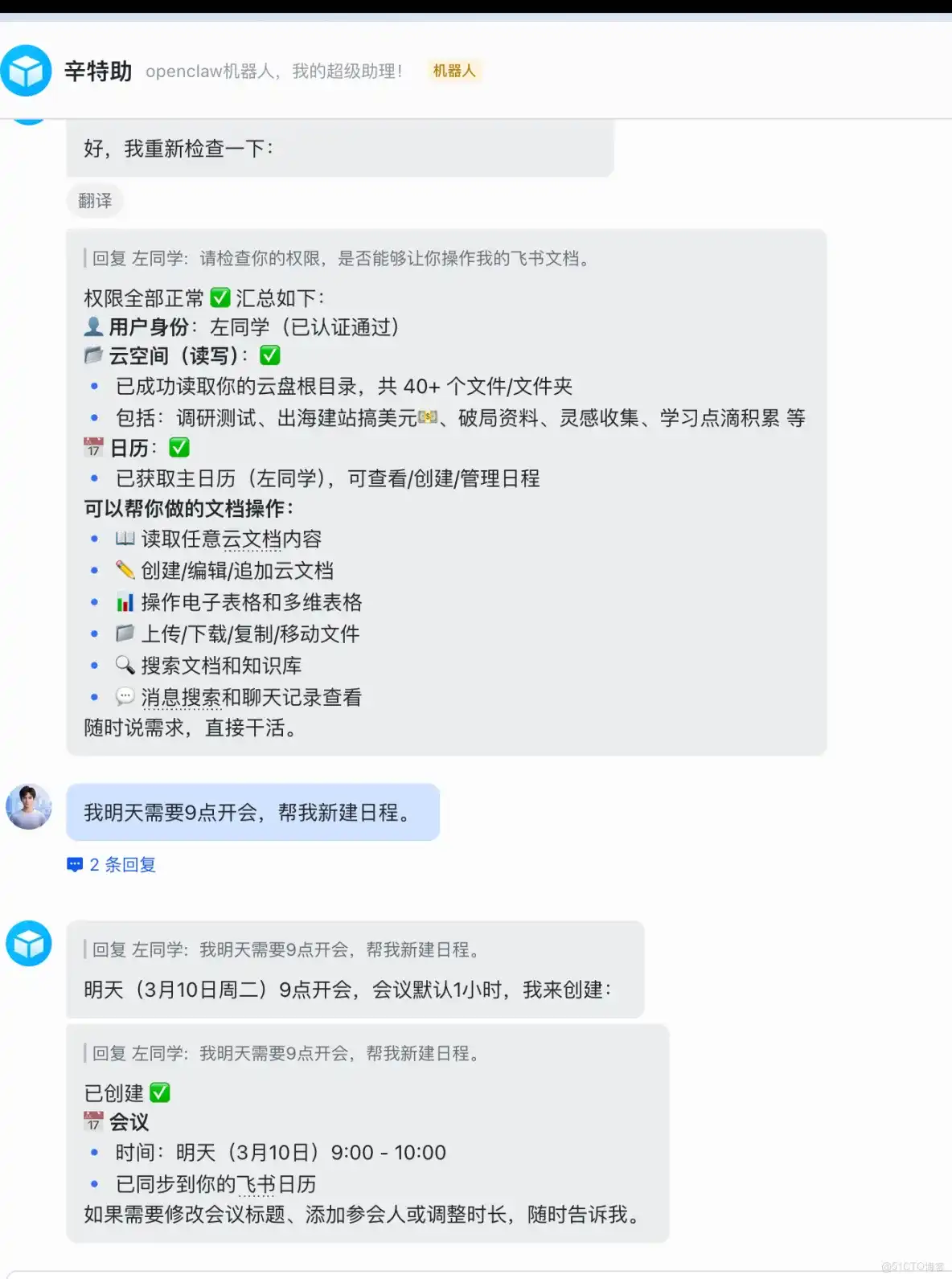
飞书的配置比 Telegram 多一些步骤,但别慌——跟着我走,每一步都有截图,大概10分钟搞定。
飞书的接入分四个阶段,先有个全局概念,不容易迷路:
- 在飞书上造一个机器人 — 相当于给小龙虾办一张飞书工牌
- 在服务器上装飞书插件 — 让小龙虾学会"说飞书的语言"
- 配置长连接 — 让机器人保持在线,不会聊着聊着断了
- 加入群聊 & 配对 — 正式上岗
看着多,其实每个阶段都是点点点的事。开干。
第一阶段:在飞书上造一个机器人
创建应用
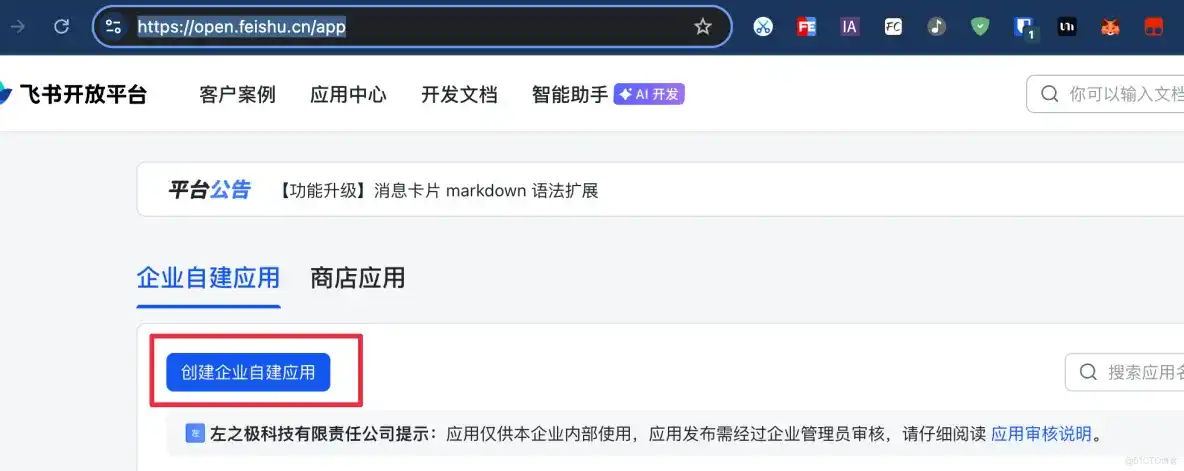
打开飞书开放平台:https://open.feishu.cn/app ,点击创建企业自建应用。
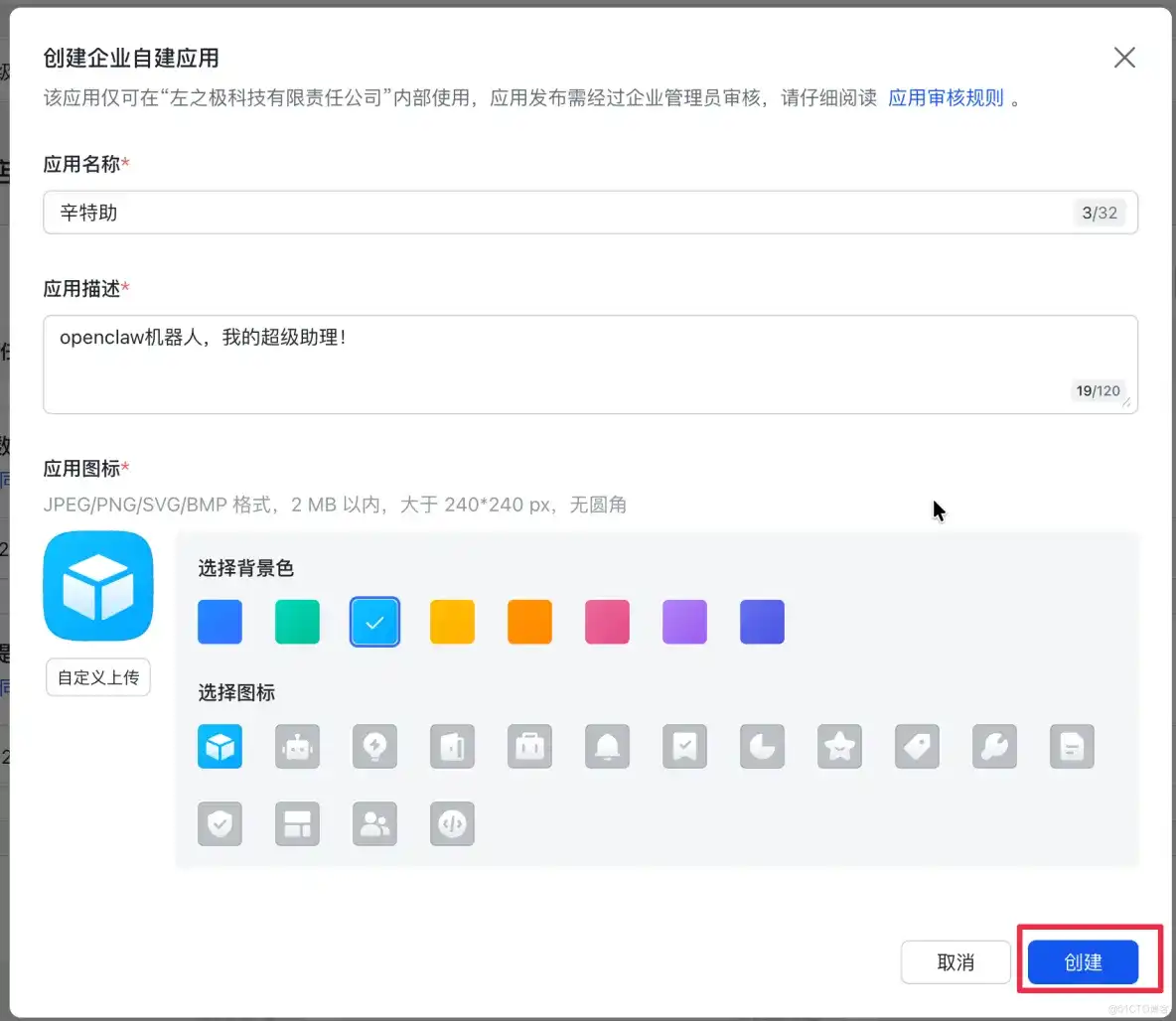
填一下应用名称、描述、图标。名字随便起,之后能改,别纠结。点创建。
给机器人开能力
创建完会跳到配置页面。找到「添加应用能力」里的机器人模块,点添加。

这一步是告诉飞书:“这个应用是个机器人,能在聊天里跟人说话。”
批量导入权限(关键步骤)
接下来要给机器人开权限。这步很重要——权限决定了小龙虾能在飞书里干什么。
点击左侧的权限管理,再点批量导入导出权限按钮。

把弹窗里的默认内容删掉,粘贴下面这段配置:
{
  "scopes": {
    "tenant": [
      "contact:contact.base:readonly",
      "docx:document:readonly",
      "im:chat:read",
      "im:chat:update",
      "im:message.group_at_msg:readonly",
      "im:message.p2p_msg:readonly",
      "im:message.pins:read",
      "im:message.pins:write_only",
      "im:message.reactions:read",
      "im:message.reactions:write_only",
      "im:message:readonly",
      "im:message:recall",
      "im:message:send_as_bot",
      "im:message:send_multi_users",
      "im:message:send_sys_msg",
      "im:message:update",
      "im:resource",
      "application:application:self_manage",
      "cardkit:card:write",
      "cardkit:card:read"
    ],
    "user": [
      "contact:user.employee_id:readonly",
      "offline_access","base:app:copy",
      "base:field:create",
      "base:field:delete",
      "base:field:read",
      "base:field:update",
      "base:record:create",
      "base:record:delete",
      "base:record:retrieve",
      "base:record:update",
      "base:table:create",
      "base:table:delete",
      "base:table:read",
      "base:table:update",
      "base:view:read",
      "base:view:write_only",
      "base:app:create",
      "base:app:update",
      "base:app:read",
      "board:whiteboard:node:create",
      "board:whiteboard:node:read",
      "calendar:calendar:read",
      "calendar:calendar.event:create",
      "calendar:calendar.event:delete",
      "calendar:calendar.event:read",
      "calendar:calendar.event:reply",
      "calendar:calendar.event:update",
      "calendar:calendar.free_busy:read",
      "contact:contact.base:readonly",
      "contact:user.base:readonly",
      "contact:user:search",
      "docs:document.comment:create",
      "docs:document.comment:read",
      "docs:document.comment:update",
      "docs:document.media:download",
      "docs:document:copy",
      "docx:document:create",
      "docx:document:readonly",
      "docx:document:write_only",
      "drive:drive.metadata:readonly",
      "drive:file:download",
      "drive:file:upload",
      "im:chat.members:read",
      "im:chat:read",
      "im:message",
      "im:message.group_msg:get_as_user",
      "im:message.p2p_msg:get_as_user",
      "im:message.send_as_user",
      "im:message:readonly",
      "search:docs:read",
      "search:message",
      "space:document:delete",
      "space:document:move",
      "space:document:retrieve",
      "task:comment:read",
      "task:comment:write",
      "task:task:read",
      "task:task:write",
      "task:task:writeonly",
      "task:tasklist:read",
      "task:tasklist:write",
      "wiki:node:copy",
      "wiki:node:create",
      "wiki:node:move",
      "wiki:node:read",
      "wiki:node:retrieve",
      "wiki:space:read",
      "wiki:space:retrieve",
      "wiki:space:write_only"
    ]
  }
}
💡 这段配置干了什么? 简单说,它让小龙虾拥有了操作飞书文档、表格、日历、任务、知识库等几乎所有功能的权限。你不需要逐个理解每一条,直接全部粘贴就行。想详细了解的,可以看飞书的 权限说明文档。
点击「下一步,确认新增权限」。

弹出数据范围确认窗口,直接点确定。

发布上线
权限配好了,接下来让这个机器人正式"入职"。
点击页面顶部的创建版本按钮。

填一下版本号和更新说明,随便写就行。

拉到底部点保存。

弹窗里点申请线上发布。

这时候你的飞书会收到开发小助手发来的审批通知。点消息里的「进入管理后台审核」。

找到你刚创建的机器人,点审核。
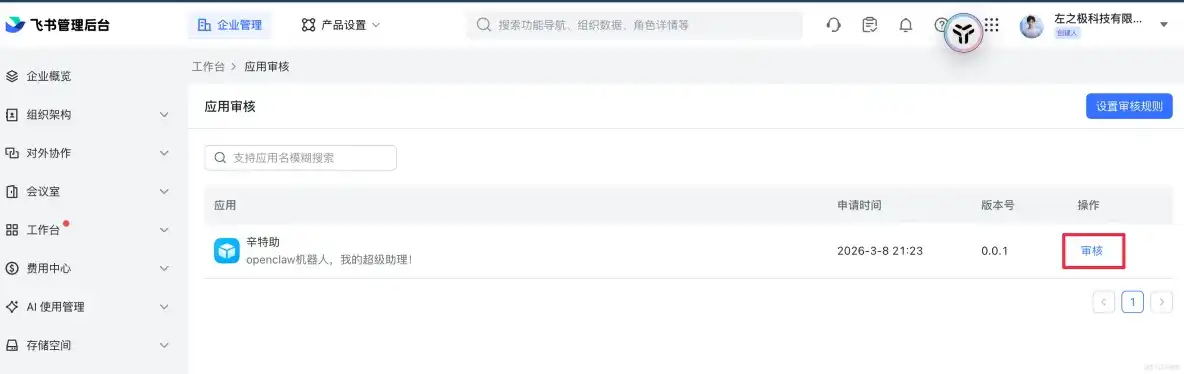
点通过。

⚠️ 踩坑预警:这里是自己审批自己,别觉得奇怪。因为你既是开发者又是管理员,所以自己创建自己批。直接通过就好。
记录凭证
审核通过后,回到机器人配置页面,找到左侧导航的基础信息 → 凭证与基础信息。
记录下 App ID 和 App Secret。下一步要用。

⚠️ 踩坑预警:App Secret 就是你机器人的密码,绝对不要发到任何公开的地方。泄露了别人就能冒充你的机器人。
到这里,飞书端的机器人就造好了。喘口气,最难的部分已经过去了。
第二阶段:在服务器上装飞书插件
SSH 连上你的服务器,依次执行下面这四条命令:
npm config set registry https://registry.npmjs.org
curl -o /tmp/feishu-openclaw-plugin-onboard-cli.tgz https://sf3-cn.feishucdn.com/obj/open-platform-opendoc/4d184b1ba733bae2423a89e196a2ef8f_QATOjKH1WN.tgz
npm install /tmp/feishu-openclaw-plugin-onboard-cli.tgz -g
rm /tmp/feishu-openclaw-plugin-onboard-cli.tgz
💡 这四条干了什么? 切换 npm 源 → 下载飞书官方插件包 → 全局安装 → 清理安装包。复制粘贴就好,不需要理解每一行。
然后执行安装命令:
feishu-plugin-onboard install如果提示要删除已安装的飞书 MCP,直接输入大写的 Y 回车。

接着会让你输入 App ID 和 App Secret,就是刚才让你记录的那两个。依次粘贴进去。

看到 Installation finished 就说明安装成功了。
💡 后面可能会跟一个"检查失败"的提示,不用管它,不影响使用。实在不放心可以跑一下:
openclaw plugins list
看到
feishu-openclaw-plugin的 Status 是loaded就稳了。
最后重启 gateway:
openclaw gateway restart服务器端搞定。做到这里,你已经完成了80%。
第三阶段:配置长连接(保持在线)
这一步解决一个问题:让机器人一直在线,不会聊着聊着突然没反应。
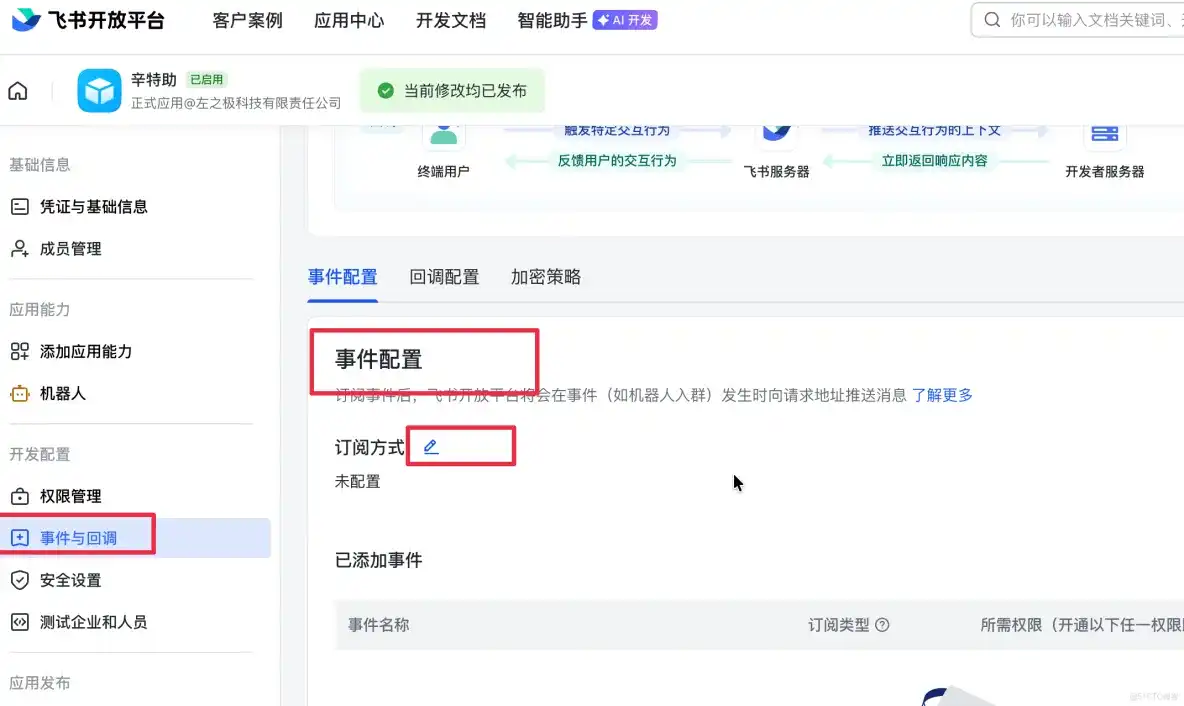
回到飞书开放平台,找到左侧导航的事件与回调 → 事件配置。
点击订阅方式右边的小铅笔图标。
选择长连接方式。
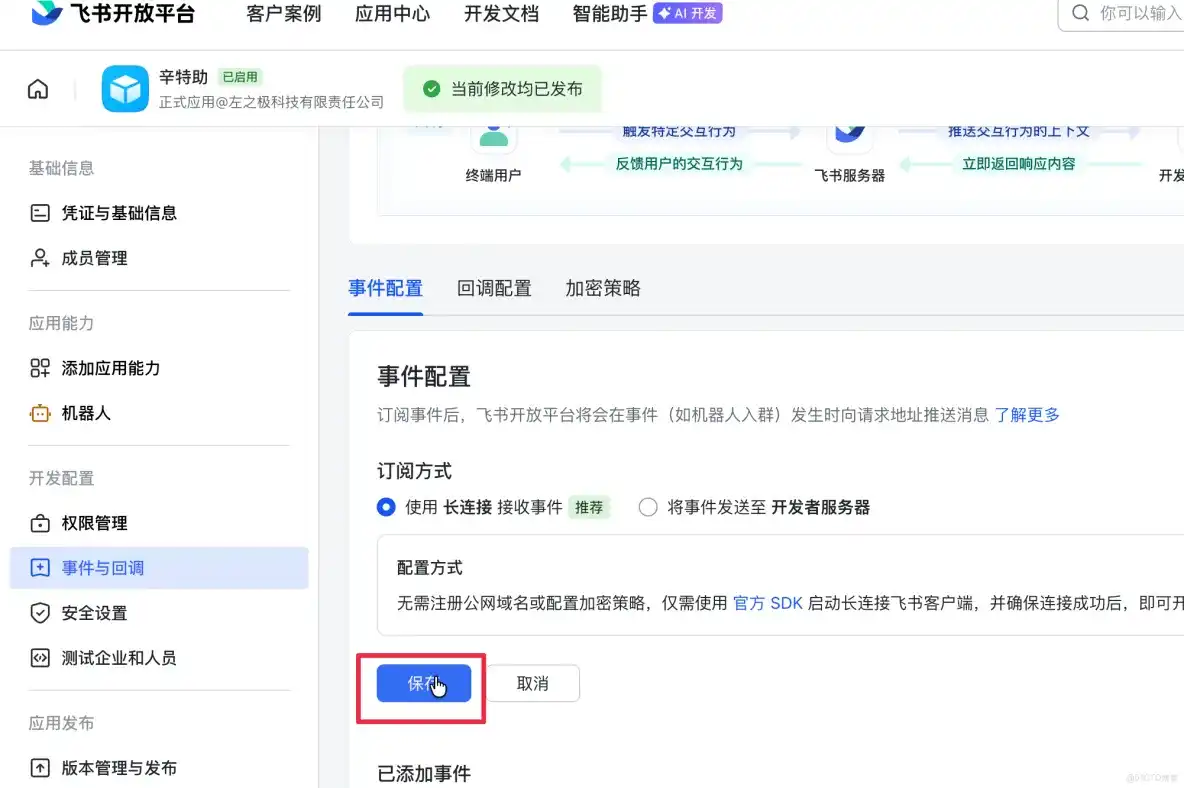
然后点右侧的添加事件按钮。

在弹窗中搜索"接收消息",勾选搜出来的结果,点确认添加。

💡 为什么要加这个事件? 不加的话,机器人收不到你发的消息。这就像你给了助手一个工位,但没告诉前台"有人找他要转达"。
加完事件后,还需要再创建一个新版本让配置生效。点顶部的创建版本,流程和之前一样——填版本号、保存、申请发布、自己审批通过。

第四阶段:让机器人正式上岗
群聊使用
找到你想让小龙虾加入的飞书群,点击群机器人。
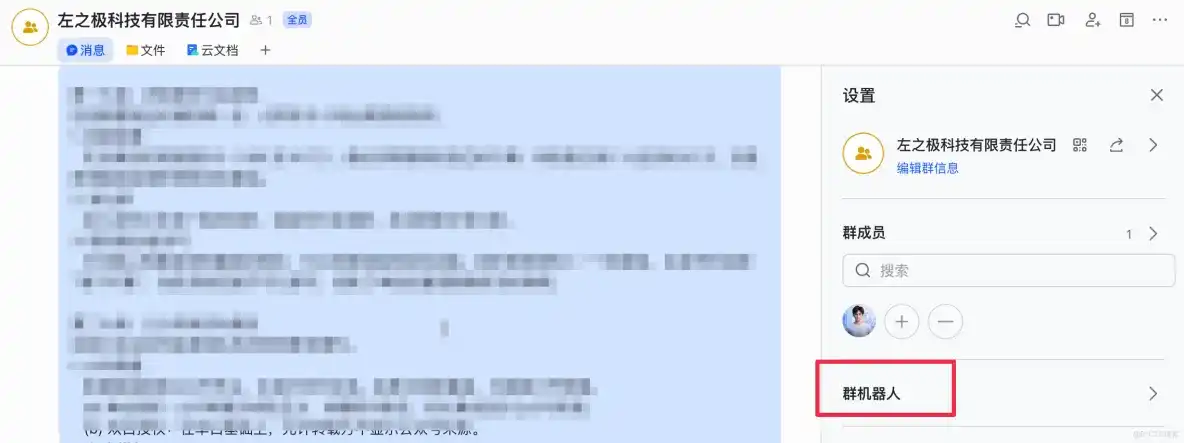
点添加机器人。

选你刚创建的那个,点添加。

现在在群里 @你的机器人,随便说句话试试。

收到回复了?恭喜,群聊搞定。群里直接 @就能用,不需要额外配对。
私聊配对
但如果你想跟小龙虾一对一私聊,还需要配对一下。
双击机器人头像进入私聊,发条消息。小龙虾会回你一个配对码。
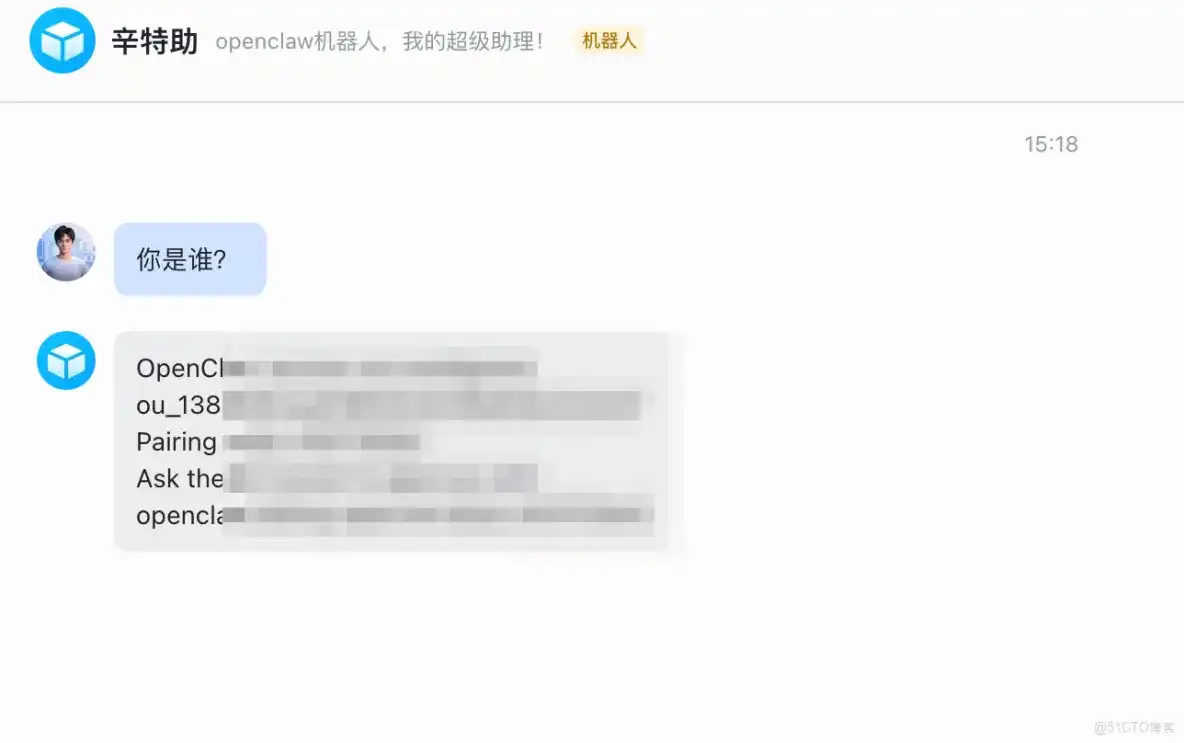
回到服务器,执行:
openclaw pairing approve feishu <配对码> --notify把 <配对码> 换成你收到的那个。

看到授权成功的提示,私聊通道也打通了。
现在,回到飞书,让小龙虾帮你约个会议试试。
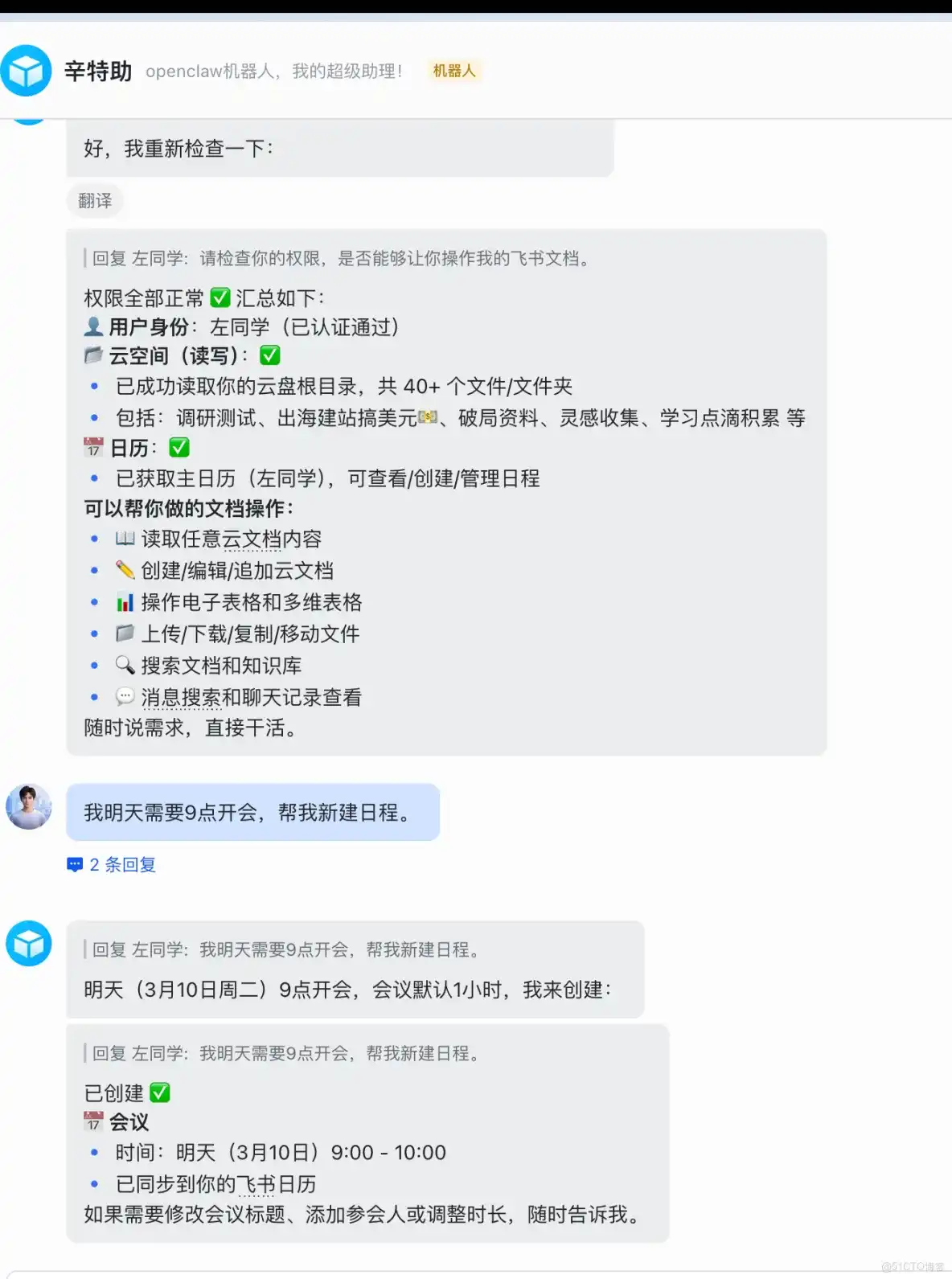
它不再是隔着门喊话的助手了。它能直接坐到你的飞书工位上,帮你写文档、读资料、操作表格、管理任务。
截个图发到群里吧:“我的AI助手,现在能直接操作我的飞书了。”
从 Telegram 的"能聊天",到飞书的"能干活",小龙虾的能力边界又往外推了一大步。
AI不是装上就有用的,得让它够得着你的工作台。
你最希望小龙虾在飞书里帮你自动化哪件事?写周报?整理会议纪要?还是自动填表?评论区聊聊👇
- 赞
- 收藏
- 评论
- 举报
上一篇:给你的AI员工装个对讲机:3步搞定小龙虾Telegram遥控
提问和评论都可以,用心的回复会被更多人看到 评论 发布评论 全部评论 () 最热 最新
相关文章
[分钟级部署OpenClaw并接入飞书,让AI员工为你工作!
前言全程无需编写任何代码,依托腾讯云轻量应用服务器自带的OrcaTerm AI助手或OpenClaw专属应用模板,实现3-5分钟快速部署OpenClaw,适配国内网络环境,同步覆盖模型配置、远程操控、安全加固等核心需求,避开所有技术门槛,新手可直接跟着步骤操作,无需额外掌握云计算相关知识。前置准备(1分钟完成)部署前需准备1台腾讯云服务器(可使用腾讯云轻量应用服务器Lighthouse,适配性
](https://blog.51cto.com/u_17630042/14499246)腾讯云 服务器 云服务
[? 免费!用 Windows11+飞书+Qwen网页版,10分钟搭建你的 OpenClaw 小龙虾智能体
? 全程免费 · 零代码 · 零部署 · 打开浏览器就能用让飞书里的 AI 助手,真正"懂你、记你、帮你干活"最近开源AI智能体OpenClaw(小龙虾) 彻底火了!不用付费、不用云服务器、不用复杂配置,用你手里的Windows11电脑+飞书+免费通义千问,就能搭建一个能干活、能执行、数据本地存的个人智能体。这篇是纯免费、零门槛、可直接复制的公众号保姆级教程,新手也
](https://blog.51cto.com/u_17049437/14499119)Image bash f5
[全网最简单的 OpenClaw 部署教程,5 分钟拥有你的 AI 员工
最近 OpenClaw(由 ClawdBot 改名)是真的火,它是一个能操作电脑干活的 AI 数字员工。能帮你读写文件、编写程序、执行任务,7×24 小时不休息。而且你随时随地掏出手机就能操控它,让它帮你干活。最快的、傻瓜式安装 OpenClaw 的方法这就来了!
](https://blog.51cto.com/u_15016006/14475276)服务器 AI OpenClaw AI工具 计算机
[10分钟让你了解比特币
[10分钟让你明白什么是ERP
ERP(Enterprise Resource Planning)企业资源计划系统,是指建立在信息技术基础上,以系统化的管理思想,为企业决策层及员工提供决策运行手段的管理平台。 一天中午,丈夫在外给家里打电话:"亲爱的老婆,晚上我想带几个同事回家吃饭可以吗?"(订货意向)妻子:"当然可以,来几个人,几点来,想吃什么菜?"丈夫:"6个人,我们7点左右回来,准备些酒、烤鸭、番茄炒蛋、凉菜、蛋花汤.
](https://blog.51cto.com/leon3000/140728)ERP 职场 休闲
[轻松部署OpenClaw,让AI无缝接入你的聊天软件
你是否想过,将像Pi这样聪明的AI助手直接“装进”WhatsApp或Telegram,在熟悉的聊天窗口里直接与它对话?这不再是一个幻想。通过一个名为OpenClaw的有趣开源项目,你可以在本地部署一个智能网关,让AI助手无缝接入你的日常通讯工具。本文将带你从零开始,三步完成部署,解锁一个触手可及的7x24小时智能伙伴。
](https://blog.51cto.com/u_15591470/14469992)聊天软件 软件测试
[老哥10分钟让你学会Linux的top命令
后端们最怕的事情之一就是服务器的负载突然飙升,这可能又意味着一个个夺目Call马上要打过来了。碰到这种情况怎
](https://blog.51cto.com/u_15368284/5117394)服务器 sed 优先级
[[图文] 手把手教你10分钟一键安装OpenClaw并接入飞书
摘要:本文提供了OpenClaw(龙虾)一键部署及接入飞书的图文教程。首先需在专用电脑上下载安装ClawX,建议选择国产AI模型(如G
](https://blog.51cto.com/u_11884324/14503917)#飞书 #OpenClaw #本地部署 #AI员工 #Agent
[5分钟让你了解ChatGPT
开门见山这是一个AI聊天机器人,2022年11月30日发布如果你从来没有试过ChatGPT的对话请记得要尝试去体验一下: https://chat.openai.com/chat如果你不会科学上网可以用这个地址体验: http://www.580top.com/dboop (接口访问太多,已经被封了)这是我业余时间为不懂技术的朋友做的一个页面无需vpn,无需账号,直接
](https://blog.51cto.com/u_15961650/6049614)聊天机器人 人工智能 chatgpt
[10分钟让你明白MySQL是如何利用索引的
MySQL索引实战
](https://blog.51cto.com/imysql/3235026)mysql 键值 数据 mysql索引 字段
[5分钟让你了解 ZooKeeper 的原理
本文转自公众号:大数据架构之路(ID:FullStackPlan )作者: LBD前言ZooKeeper 是一个开源的分布式协调服务,由雅虎创建,是 Google Chubby 的开源实现。分布式应用程序可以基于 ZooKeeper 实现诸如数据发布/订阅、负载均衡、命名服务、分布式协调/通知、集群管理、Master 选举、分布式锁和分布式队列等功能。1、简介ZooKeeper 是一个开源的分布式
](https://blog.51cto.com/u_14996608/2548398)ZooKeeper
[30分钟让你了解MongoDB基本操作(转)
今天记录下MongoDB的基本操作,这只是最基本的,所以是应该掌握的
](https://blog.51cto.com/u_15147537/5618030)mongodb 数据库 数据类型
[5分钟让你了解 ZooKeeper 的功能和原理
个人分类: 分布式服务目录 一 .Zookeeper功能简介 二 . ZooKeeper基本概念 2.1 集群角色 2.2 集群节点分工 2.3 session 2.4 数据节点 2.5 状态信
](https://blog.51cto.com/u_15950441/6060593)ZooKeeper 客户端 数据 服务器
[10分钟让你的Redux更好用
你是否遇到过这样的困境:用户在使用应用时,复杂数据处理导致界面冻结、按钮无响应,最终失去耐心?Redux应用中,计算密集型任务如大数据过滤、复杂图表渲染或实时数据处理,常常成为性能瓶颈。本文将展示如何通过redux-observable的Epic中间件结合Web Workers,将这些繁重任务转移到后台线程,实现UI与计算的完美并行。读完本文,你将掌握创建无阻塞用户体验的完整解决方案,包括Work...
](https://blog.51cto.com/u_16099306/14403423)Web 主线程 中间件
[10分钟训练属于你的AI变声器
想要将任何人的声音转换成你想要的音色吗?RVC-WebUI作为一款开源的检索式语音转换工具,让声音处理变得触手可及。本指南将带你从环境搭建到高级应用,全面掌握这项神奇的技术!?## ? 快速上手:5分钟完成环境部署### 获取项目代码与基础准备首先获取项目代码:\`\`\`b
](https://blog.51cto.com/u_75269/14494021)采样率 python Windows
[10分钟搞定让你困惑的 Jenkins 环境变量
前言Jenkins, DevOps 技术栈的核心之一,CI/CD 离不开编写 Pipeline 脚本,上手 Jenkins ,简单查一下文档,你就应该不会被 agent,stages,step 这类关键词弄懵,也能很快构建出 pipeline 的骨架但是当向骨架中填充内容的时候,尤其如何利用环境变量(系统内置 | 自定义),多数人都会变得比较混乱,浪费很多时间,本文就帮助大家快速通关环境变量准备如
[让你5分钟认识ZooKeeper的原理
前言 ZooKeeper 是一个开源的分布式协调服务,由雅虎创建,是 Google Chubp
](https://blog.51cto.com/u_15077539/4765579)java zookeeper 客户端 数据 子节点
[【算法集训 | 暑期刷题营】7.16题---前缀和\_算法集训 暑期刷题营
喵喵dj版(遇到0就addFirst,优先走短路,0-1BFS通过可插双端队列的队首省了优先队列的排序log,极大地优化了时间复杂度。最后根据位置是否为障碍,将节点分别插入双端队列的队首(空地)或队尾(障碍),以此实现0-1 BFS的核心逻辑。无障碍(代价0)节点入队首、有障碍(代价1)节点入队尾。0-1 BFS,双端队列处理网格移动代价。求解从网格起点到终点的最小障碍移除数量。计算新路径的障碍代价,
](https://blog.51cto.com/u_16099283/14503174)#算法 子数组 前缀和 双端队列
[排序学习-1.评价指标
对每个 query,如果 Top-k 检索结果里。
](https://blog.51cto.com/u_16099176/14503182)#人工智能 #深度学习 #机器学习 #自然语言处理 #语言模型
[讯飞tts语音引擎\_讯飞输入法A.I.语音引擎再升级 更强大更实用!\_weixin
摘要:AITalk - macOS智能语音输入引擎 AITalk是一个完整的AI语音输入解决方案,旨在解决macOS自带听写功能的不足。该系统采用C/S架构,由Swift编写的macOS客户端和基于FastAPI的Python后端组成,实现了: 核心技术: 通过Carbon Event Manager实现全局热键监听 使用AVAudioEngine进行16kHz音频采集 基于WebSocket的流式音频传输 集成豆包语音识别API和LLM文本优化 创新特点: 系统级覆盖所有应用 2秒内完成识别和文本注入
](https://blog.51cto.com/u_16213581/14503327)#macos #策略模式 API 语音识别 Data
[缓存的几个问题(雪崩,穿透,预热,更新,降级) - shangguan1024的个人空间 -
本文深入探讨了缓存架构设计中三大核心问题的解决方案:缓存雪崩、缓存击穿和热点数据一致性。针对缓存雪崩,提出了随机过期时间方案,通过分散Key过期时间避免集中失效;针对缓存命中率低的问题,建议采用缓存预热策略,在低峰期主动加载热点数据;对于缓存击穿问题,推荐热点数据永不过期+后台更新的终极方案,保证核心数据持续可用。文章详细分析了各方案的实现原理、代码示例、优缺点及适用场景,并建议根据业务特点组合使用这些方案,形成分层优化策略:基础数据使用随机过期时间,普通热点数据采用预热,核心热点数据实施永不过期+后台更新
](https://blog.51cto.com/u_16099287/14504178)#缓存 缓存 数据 数据库
[python应用领域python视频教程\_python-博客
在当今快速发展的软件开发环境中,构建可维护、可扩展的Python应用程序已成为每个开发者的必备技能。Cosmic Python项目正是为解决这一挑战而生,它提供了一套完整的Pythonic应用架构模式,帮助开发者有效管理系统复杂性。## ? 项目核心亮点- **完整架构演进路径**:从基础领域模型到复杂的事件驱动微服务- **实战导向方法论**:基于真实业务场景的设计模式和最佳实践-
](https://blog.51cto.com/u_16213677/14504260)Python 微服务 开发者
Generated by Clearly Reader








暂无评论